
Arbeitszeit im Team · Praxisratgeber
Arbeitszeiterfassung in Excel für mehrere Mitarbeiter
8:30 Stunden sind 8,5 Dezimalstunden. Wer daraus 8,30 macht, verliert rechnerisch zwölf Minuten. Bei mehreren Mitarbeiterdateien wird aus einem kleinen Formatfehler schnell eine falsche Teamsumme. Mit einer klaren Erfassungsstruktur und drei Kontrollen lässt sich dieser Fehler erkennen, bevor du die Zahlen weitergibst.
Zuerst festlegen, welche Zahl ihr erfasst
Ein Beginn um 08:00 Uhr und ein Ende um 17:00 Uhr ergeben neun Stunden Zeitspanne. Bei einer tatsächlich erfassten Pause von 30 Minuten verbleiben in diesem Rechenbeispiel acht Stunden und 30 Minuten Arbeitsdauer. Die Pause ist eine Beispielangabe, keine allgemeine Vorgabe für euren Betrieb.
Haltet gemeinsam fest, wo Beginn, Ende, Pause und Abwesenheit eingetragen werden. Trennt die gemessene Dauer von ihrer betrieblichen Bewertung: Ein Urlaubstag ist keine tatsächlich geleistete Arbeitszeit. Welche Werte auf ein Soll oder Zeitkonto angerechnet werden, muss zum vereinbarten Arbeitsmodell und den maßgeblichen Vorgaben passen.
Eine einheitliche Tabelle braucht mindestens Person, Datum, Beginn, Ende, Pause und Bearbeitungsstand. Ergänzt nur Angaben, die ihr für euren Ablauf benötigt. Klärt, wer die eigene Liste pflegt, wer Rückfragen stellt und wer den abgeschlossenen Zeitraum bestätigt. Eine Datei allein organisiert diese Zuständigkeiten noch nicht.
Zeitdauer und Dezimalstunden sauber unterscheiden
Bei 8:30 steht der Teil hinter dem Doppelpunkt für Minuten. Bei 8,5 steht die Nachkommastelle für einen Anteil einer Stunde. Deshalb lautet die Umrechnung: 8 + 30 / 60 = 8,5. Dagegen sind 8,30 Dezimalstunden genau 8 Stunden und 18 Minuten. Die Zahlen sehen ähnlich aus, bedeuten aber etwas anderes.
Für eine eigene Prüftabelle kannst du Beginn in B2, Ende in C2 und die Pausendauer als echten Excel-Zeitwert 00:30 in D2 speichern. Die Formel =((C2-B2)-D2)*24 ergibt Dezimalstunden. Ohne *24 erhältst du eine Excel-Zeitdauer. Diese Formel setzt gültige, vollständig eingegebene Werte voraus; sie prüft weder fehlende Eingaben noch betriebliche Regeln.
Formatiere aufsummierte Zeitdauern als [h]:mm. Das verhindert, dass eine Summe über 24 Stunden nur den verbleibenden Tagesanteil anzeigt. Beispielsweise müssen 16:00 plus 16:00 als 32:00 erscheinen. Dezimalstunden summierst du als Zahlen; die Darstellung 32,00 beschreibt dann dasselbe Ergebnis.
Fiktiver Tagesabgleich mit drei Personen
Alle folgenden Daten sind frei erfunden und betreffen jeweils einen einzigen Tag. Die letzte Spalte ist die Rechenkontrolle, keine zusätzliche Zeiteingabe. Du kannst den Fall in einer leeren Tabelle nachbauen und anschließend mit eigenen, geprüften Angaben arbeiten.
| Person | Beginn | Ende | Pause | Dauer | Dezimalstunden |
|---|---|---|---|---|---|
| A | 08:00 | 17:00 | 00:30 | 08:30 | 8,50 |
| B | 08:15 | 16:45 | 00:30 | 08:00 | 8,00 |
| C | 09:00 | 15:30 | 00:30 | 06:00 | 6,00 |
| Gesamt | 22:30 | 22,50 |
Die Teamsumme unabhängig prüfen
Kontrolliere einmal unabhängig in Minuten: 510 + 480 + 360 = 1.350 Minuten. Geteilt durch 60 sind das 22,5 Stunden. Wenn deine Auswertung 22,3 zeigt, wurde möglicherweise eine Minutendarstellung als Dezimalzahl übernommen. Suche zuerst nach diesem Formatfehler, bevor du einzelne Arbeitsangaben änderst.
Mit drei Kontrollen zum verlässlicheren Monatsabschluss
Speichere den geprüften Abschluss mit eindeutigem Zeitraum und Versionsstand. Wenn nachträglich ein Eintrag geändert wird, halte Anlass, betroffene Person und übernommenen Stand fest. Bei getrennten Dateien muss die Korrektur auch im zusammengeführten Bestand ankommen. Sonst existieren zwei unterschiedliche Wahrheiten zum selben Monat.
- Vollständigkeit: Jede erwartete Person und jeder relevante Zeitraum sind vorhanden. Leere Felder bleiben als ungeklärt erkennbar und werden nicht stillschweigend als null Stunden behandelt.
- Plausibilität: Prüfe einzelne Tage stichprobenartig von Beginn bis Ergebnis. Ungewöhnliche Dauern, negative Werte und doppelte Zeilen bekommen eine Rückfrage. Bei Arbeit über Mitternacht gehören Datum und Uhrzeit für Beginn und Ende in die Kontrolle; eine negative Differenz darf nicht pauschal verschwinden.
- Übertragung: Vergleiche vor und nach dem Zusammenführen die Anzahl der Datensätze und die Summe je Person. Erst danach prüfst du die Teamsumme. Ein richtiger Gesamtwert kann zwei gegenläufige Einzelabweichungen verdecken.
Wann eine Excel-Struktur passt und wo ihre Grenzen liegen
Eine Tabellenlösung passt zu einem kleinen Team, das seine Angaben bewusst pflegt und einen festen Kontrolltermin einhält. Sie verlangt eine verantwortliche Person für die Zusammenführung. Wenn ihr gleichzeitig in vielen getrennten Kopien arbeitet oder eine laufende automatische Synchronisierung benötigt, prüft eine dafür geeignete Lösung.
Arbeitszeitlisten enthalten persönliche Angaben. Legt deshalb fest, wer welche Dateien sehen und bearbeiten darf, und organisiert eine passende Sicherung. Ein Blattschutz verhindert keine unberechtigte Einsicht in eine bereits zugängliche Datei. Gebt für Übungszwecke keine echten Mitarbeiterdaten an Außenstehende weiter.
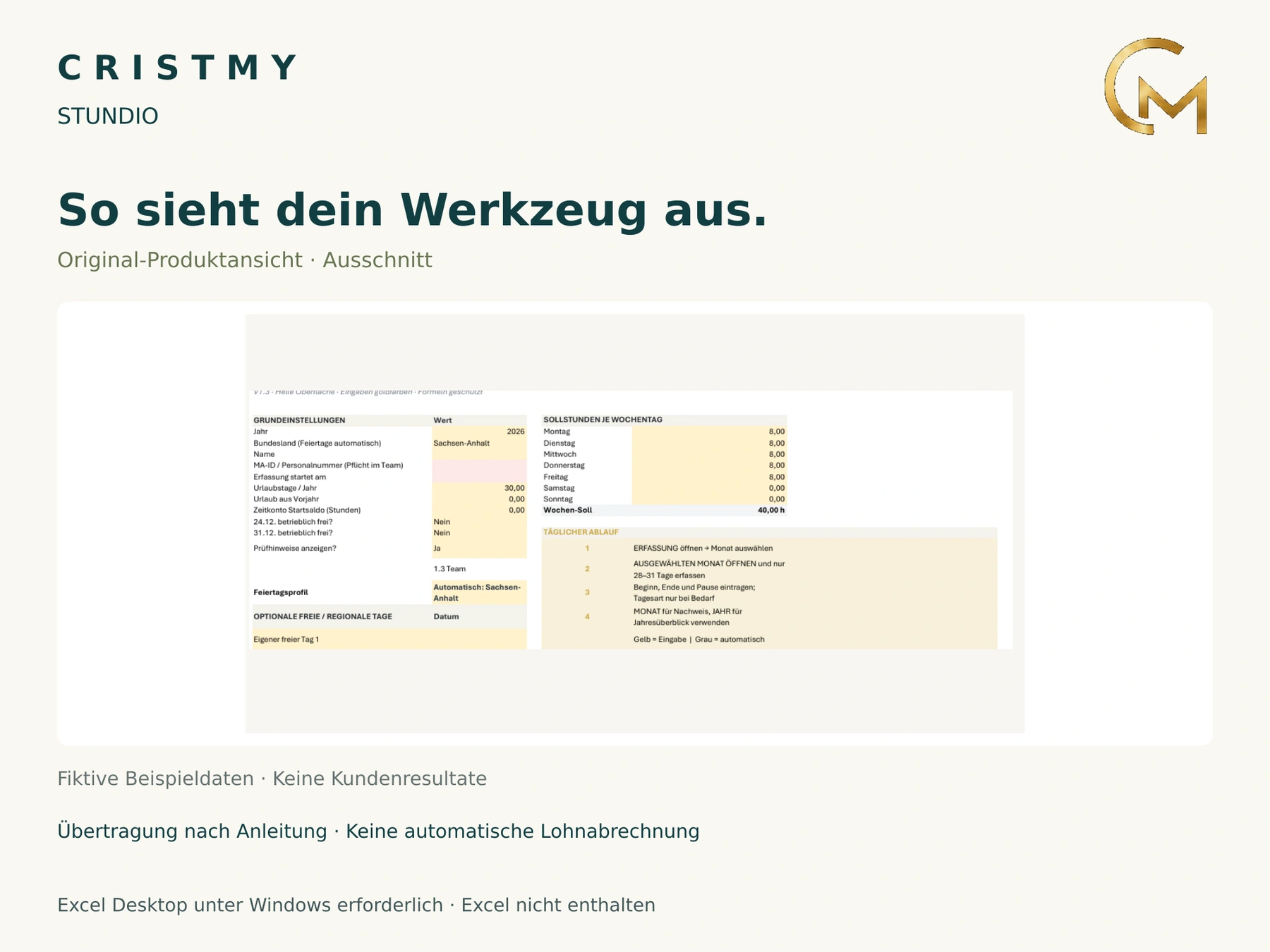
STUNDIO bietet eine vorbereitete Struktur mit Mitarbeiterdateien und Team-Master für bis zu 30 Personen. Die Excel-Dateien synchronisieren sich nicht automatisch. Übertragung und Kontrolle folgen der Anleitung. Die Vorlage ersetzt keine Lohnabrechnung und bietet keine pauschale Garantie für die Erfüllung arbeitsrechtlicher Dokumentationspflichten. Prüfe eure Anforderungen gesondert.
Dein nächster Schritt
Nimm einen bereits abgeschlossenen Tag und rechne seine Summe sowohl in Minuten als auch in Dezimalstunden nach. Prüfe danach mit dem kostenlosen Stundenzettel-Check, wo euer Ablauf noch Lücken hat. Erst wenn Erfassung, Prüfung und Übertragung klar sind, lohnt sich die Auswahl einer passenden Vorlage.
So kannst du weiterarbeiten
Deinen eigenen Fall prüfen
Quellen und Grenzen
Organisatorische Anleitung und Rechenbeispiel. Keine Rechtsgarantie; keine Aussage zur Zulässigkeit konkreter Arbeitszeitmodelle oder zur automatischen Anrechnung von Abwesenheiten.
- Microsoft: Berechnen des Unterschieds zwischen zwei Zeitangaben in Excel ↗
- Microsoft: Addieren oder Subtrahieren von Zeiten in Excel ↗
Die Beispiele sind von CRISTMY für diesen Ratgeber erstellt und unabhängig nachgerechnet. Sie beschreiben keine tatsächlichen Kundenfälle.