
Excel und Listenabgleich · Praxisratgeber
Zwei Excel-Listen vergleichen: Was fehlt oder wurde geändert?
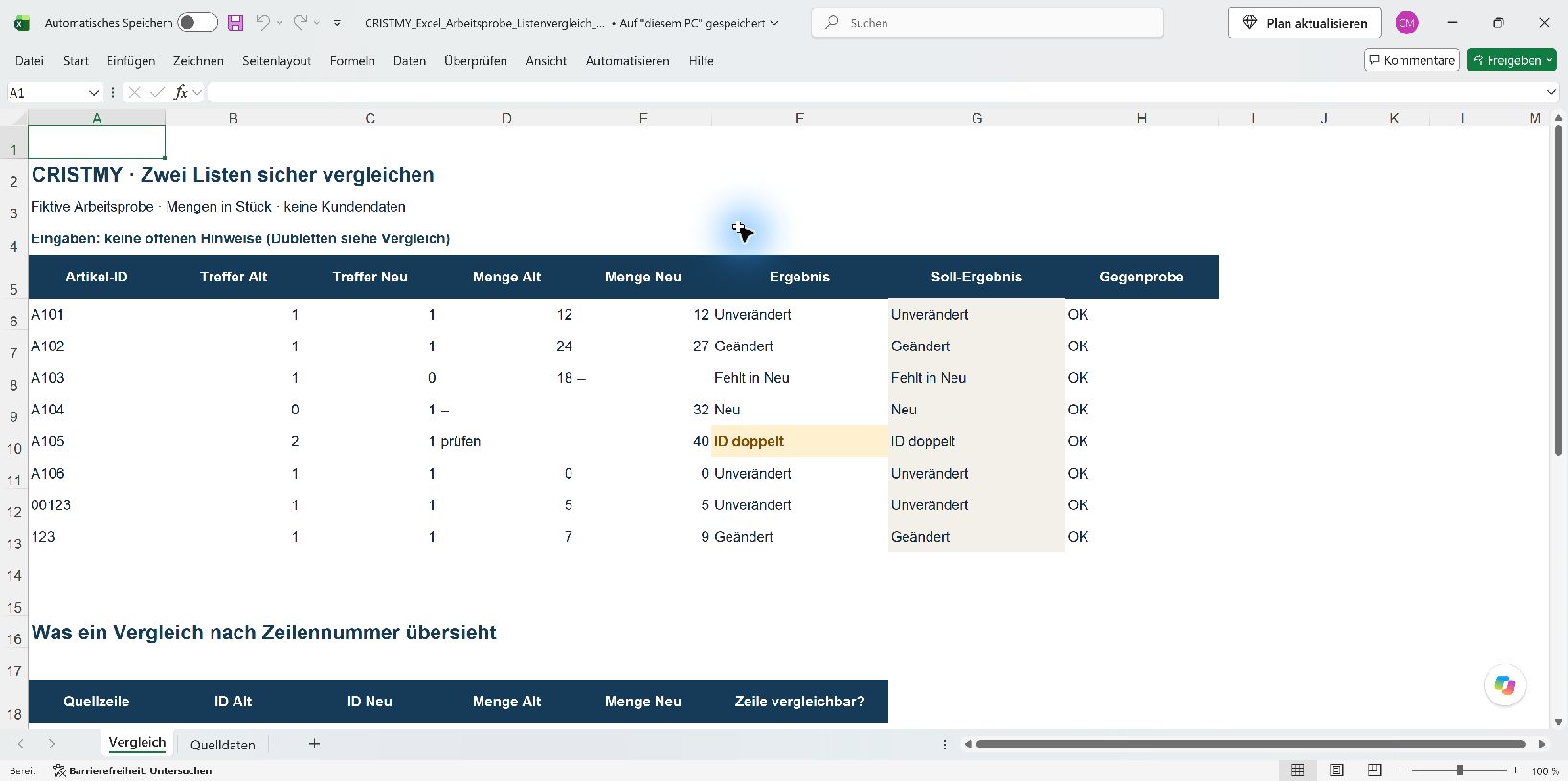
Zwei Listen sehen ähnlich aus, enthalten aber unterschiedliche Mengen oder Einträge. Ein Vergleich nach Zeilennummer kann falsche Änderungen melden: Sobald eine Liste anders sortiert ist, stehen verschiedene Artikel nebeneinander. Das folgende fiktive Beispiel zeigt, wie ein Abgleich über eine gemeinsame Artikel-ID funktioniert.
Kostenlose Excel-Arbeitsprobe herunterladen
Probiere den Abgleich mit den acht fiktiven Artikel-IDs selbst aus. Die Arbeitsprobe V1.1 enthält je Liste 20 Eingabeplätze. Neue IDs werden als nicht im Vergleich enthalten markiert und erscheinen nicht automatisch als zusätzliche Ergebniszeile.
Bearbeite nur die blauen Felder im Blatt Quelldaten. Leere und textliche Mengen werden beanstandet; eine echte Null bleibt ein gültiger Wert. Die Gegenprobe prüft die Ergebniskategorie gegen feste Sollwerte, nicht die Identität sämtlicher Quelldaten.
IDs müssen als Text vorliegen. Groß- und Kleinschreibung wird nicht unterschieden; Leerraum sowie *, ? und ~ werden beanstandet. Der Blattschutz ohne Kennwort verhindert versehentliche Formeländerungen.
Geprüft am 03.11.2026 in Microsoft Excel Desktop für Windows, Version 16.0.20527.20112 x64. Für Excel Web, Mac und andere Tabellenprogramme liegt keine Kompatibilitätsabnahme vor. XLSX-Datei, 17 KB, ohne Makros oder externe Datenverbindungen.
1. Die Zuordnung vor dem Vergleich klären
Verwende eine Kennung, die denselben Datensatz in beiden Listen bezeichnet. Prüfe zuerst, ob sie mehrfach vorkommt. Bei doppelten IDs ist die Zuordnung ungeklärt; der erste gefundene Treffer reicht dann nicht aus.
Ein einfacher Fehlerfall: In der alten Liste steht A101 mit 12 Stück vor A102 mit 24 Stück. In der neuen Liste steht A102 mit 27 Stück zuerst und A101 mit 12 Stück danach. Ein Vergleich der ersten Zeilen würde 12 und 27 gegenüberstellen. Tatsächlich bleibt A101 unverändert; A102 steigt von 24 auf 27 Stück.
2. Führende Nullen und Datentypen erhalten
Die Kennungen 00123 und 123 können verschiedene Artikel bezeichnen. Übernimm solche IDs als Text. Wähle das Textformat vor der Eingabe oder beim Import. Bereits verlorene Nullen lassen sich durch nachträgliches Formatieren nicht zuverlässig rekonstruieren.
Lege außerdem fest, ob Groß- und Kleinschreibung oder Leerzeichen für eure Kennungen eine Bedeutung haben. Bereinige sie nicht ungefragt. Mengen müssen für diesen Beispielvergleich vollständig ausgefüllte Zahlen in derselben Einheit sein. Ein leeres Mengenfeld bleibt ungeklärt; eine echte Null ist dagegen ein vorhandener Wert.
Quelle: Microsoft: Führende Nullen und große Zahlen beibehalten ↗
3. Fehlende Einträge und geänderte Werte getrennt ausweisen
Erstelle eine gemeinsame Liste aller unterschiedlichen IDs aus beiden Beständen. Zähle anschließend je ID die Treffer in Alt und Neu. Mehr als ein Treffer wird zuerst als doppelte ID markiert. Bei genau einem Treffer auf jeder Seite können die Mengen verglichen werden.
Die Tabelle zeigt die vollständige Gegenprobe für acht verschiedene IDs. A105 steht in Alt zweimal, einmal mit 40 und einmal mit 41 Stück. Diese Werte werden weder willkürlich ausgewählt noch stillschweigend addiert.
| Artikel-ID | Alt: Stück | Neu: Stück | Ergebnis |
|---|---|---|---|
| A101 | 12 | 12 | Unverändert |
| A102 | 24 | 27 | Geändert |
| A103 | 18 | nicht vorhanden | Fehlt in Neu |
| A104 | nicht vorhanden | 32 | Neu |
| A105 | 40 und 41 | 40 | ID doppelt: klären |
| A106 | 0 | 0 | Unverändert |
| 00123 | 5 | 5 | Unverändert |
| 123 | 7 | 9 | Geändert |
4. Den Abgleich in Excel nachvollziehen
Für dieses begrenzte Beispiel kannst du neben jeder ID einen Hilfsschlüssel anlegen: Steht die ID in A2, ergibt ="ID:"&A2 einen Schlüssel wie ID:00123. So bleibt der Unterschied zu ID:123 auch beim kriterienbasierten Vergleich erhalten. Die ursprüngliche ID muss dafür bereits korrekt als Text vorliegen.
Stehen die alten Hilfsschlüssel in C2:C9 und der gesuchte Hilfsschlüssel in H2, zählt =ZÄHLENWENN($C$2:$C$9;H2) die Treffer. Wiederhole die Zählung im Bereich der neuen Liste. Erst wenn genau ein Treffer vorhanden ist, kann =SUMMEWENN($C$2:$C$9;H2;$B$2:$B$9) die zugehörige numerische Menge aus B2:B9 liefern. Verwende diese Summe nicht ungeprüft bei fehlenden oder doppelten IDs.
Die Formeln verwenden die deutsche Excel-Schreibweise mit Semikolon. Passe Zellbereiche an deine Tabelle an. ZÄHLENWENN unterscheidet hier keine Groß- und Kleinschreibung; die Beispiel-IDs enthalten keine Platzhalterzeichen wie * oder ?. Andere Schlüsselregeln und unvollständige Mengen erfordern zusätzliche Prüfungen.
5. Eine unabhängige Gegenprobe machen
Prüfe für jede Ergebniskategorie mindestens einen Fall direkt in den Quelldaten. Kontrolliere außerdem, ob jede unterschiedliche ID aus beiden Listen im Ergebnis vorkommt. Eine richtige Gesamtsumme allein reicht nicht: Zwei gegenläufige Fehler können sich ausgleichen.
Ändere testweise die neue Menge von A102 von 27 auf 24. Das Ergebnis muss dann von Geändert zu Unverändert wechseln. Eine Gegenprobe mit dem ursprünglichen Soll-Ergebnis muss die Änderung als Abweichung melden. Stelle danach den ursprünglichen Testwert wieder her.
Speichere die Originaldateien getrennt vom bearbeiteten Ergebnis. Halte fest, welche Dateien, Spalten und Vergleichsregeln verwendet wurden und welche Fälle noch geklärt werden müssen.
6. Den eigenen Fall abgrenzen
Ein einmaliger Abgleich und eine wiederverwendbare Arbeitsmappe haben unterschiedliche Anforderungen. Für einen wiederkehrenden Ablauf muss auch ein zweiter Datensatz mit derselben vereinbarten Struktur geprüft werden. Neue Spalten, wechselnde Schlüssel oder unscharfe Namenszuordnungen gehören nicht automatisch zum selben Umfang.
Wenn du Unterstützung brauchst, beschreibe zuerst die beiden Listen, ihre gemeinsame Kennung und das gewünschte Ergebnis. CRISTMY prüft, ob dein Fall zum angebotenen Listenabgleich passt. Die Abstimmung erfolgt schriftlich; Umfang und Festpreis werden nach Sichtung vereinbart.

So kannst du weiterarbeiten
Deinen eigenen Fall prüfen
Excel-Hilfe für deine eigenen Listen
Angebote, Voraussetzungen und Grenzen des einmaligen oder wiederverwendbaren Abgleichs prüfen.
Excel-Hilfe ansehen →Arbeitszeitlisten im Team prüfen
Zeitformate, Kontrollsummen und Monatsabschluss anhand eines weiteren Beispiels nachvollziehen.
Arbeitszeit-Ratgeber lesen →Quellen und Grenzen
Fiktiver, begrenzter Mengenvergleich. Keine Kundendaten und kein universelles Importwerkzeug. Die Arbeitsprobe kennzeichnet ungültige Mengen und zusätzliche IDs. Ihre Ergebnisliste bleibt auf acht Beispiel-IDs begrenzt. Für eigene Daten müssen Umfang und Zuordnungsregeln gesondert geprüft werden.
Die acht Modellfälle wurden unabhängig nachgerechnet. Die Microsoft-Quellen erläutern die verwendeten Excel-Funktionen und Textkennungen. Das Beispiel beschreibt keinen tatsächlichen Kundenauftrag.